

はじめに
OpenCtrlC を始めましょう。
OpenCtrlC は、オープンソースの AI コーディングエージェントです。これは、ターミナルベースのインターフェイス、デスクトップアプリ、または IDE 拡張機能として利用できます。
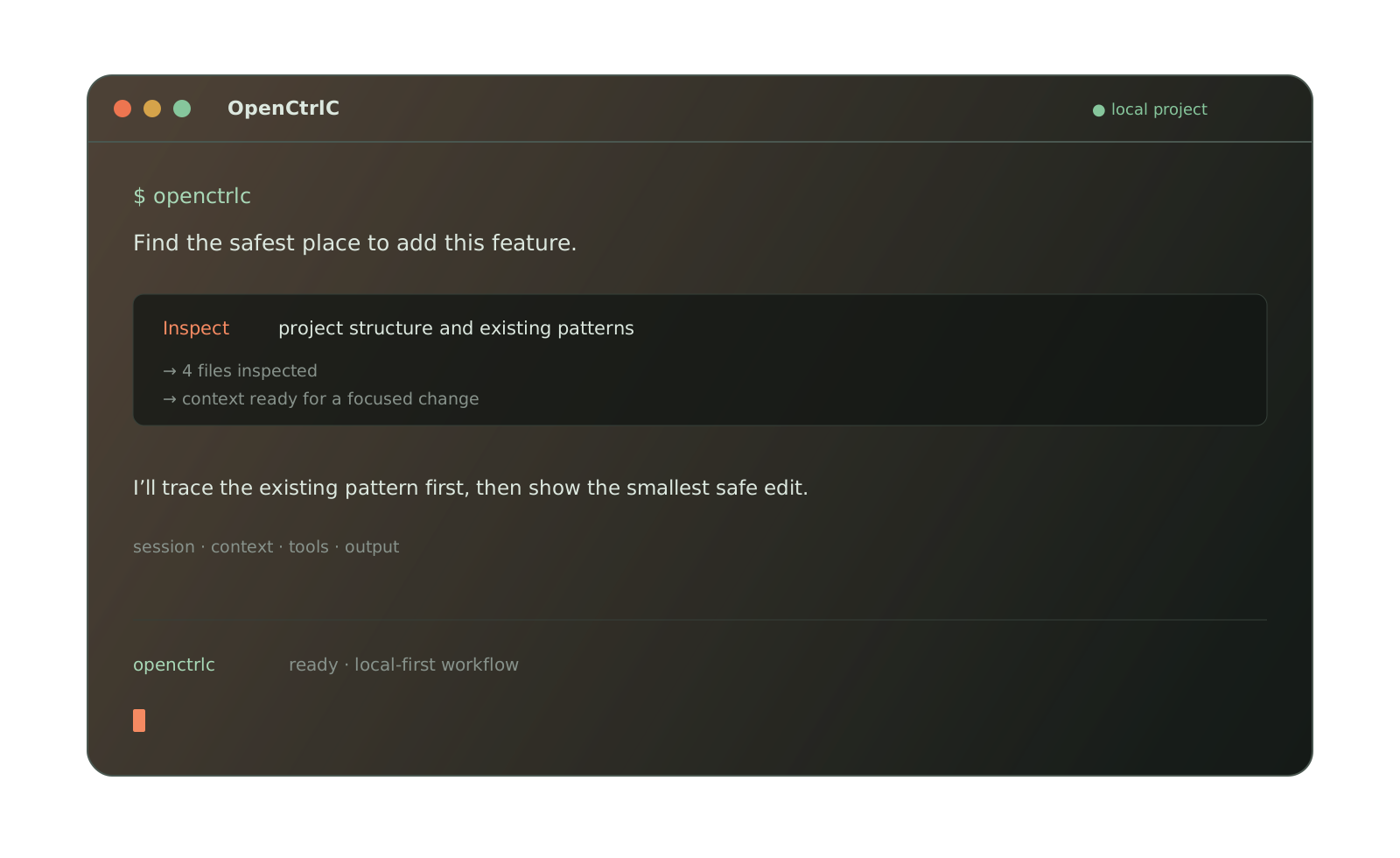
始めましょう。
前提条件
ターミナルで OpenCtrlC を使用するには、次のものが必要です。
-
次のような最新のターミナルエミュレータ:
-
使用する LLM プロバイダーの API キー。
インストール
The installer script detects the current operating system and CPU architecture.
curl -fsSL https://raw.githubusercontent.com/ponponon/openctrlc/dev/install | bashNode.js と npm がある場合は、npm で CLI をグローバルインストールできます。
npm install -g openctrlc以前の npm パッケージ名から移行する場合は、先に npm uninstall -g openctrlc-ai を実行してください。
macOS と Linux では、OpenCtrlC の Homebrew tap からもインストールできます。
brew install ponponon/tap/openctrlcFor platform-specific packages, use the OpenCtrlC download page or GitHub Releases. Stable downloads use the project’s Cloudflare R2 mirror when available and automatically fall back to GitHub.
設定
OpenCtrlC is a client application. Configure an LLM provider that you control; OpenCtrlC does not provide a hosted model service.
-
Run
/connectin the TUI and select a supported provider. See Providers./connect -
Follow the provider’s setup guide and paste its API key when prompted.
初期化
プロバイダーを構成したので、取り組みたいプロジェクトに移動できます。
cd /path/to/projectそしてOpenCtrlCを実行します。
openctrlc次に、次のコマンドを実行して、プロジェクトの OpenCtrlC を初期化します。
/initこれにより、OpenCtrlC がプロジェクトを分析し、プロジェクトのルートに AGENTS.md ファイルを作成します。
これは、OpenCtrlC がプロジェクトの構造と使用されているコーディングパターンを理解するのに役立ちます。
使用法
これで、OpenCtrlC を使用してプロジェクトに取り組む準備が整いました。何でもお気軽にお尋ねください!
AI コーディングエージェントを初めて使用する場合は、次の例を参考にしてください。
質問する
OpenCtrlC にコードベースの説明を依頼できます。
How is authentication handled in @src/api/index.tsこれは、コードベースに作業していない部分がある場合に役立ちます。
機能を追加する
OpenCtrlC に新しい機能をプロジェクトに追加するよう依頼できます。ただし、最初は計画の作成を依頼することをお勧めします。
- 計画を作成する
OpenCtrlC には、変更を加える機能を無効にする Plan mode があり、 代わりに、その機能をどのように実装するかを提案します。
Tab キーを使用してそれに切り替えます。右下隅にこれを示すインジケーターが表示されます。
<TAB>では、何をしたいのかを説明しましょう。
When a user deletes a note, we'd like to flag it as deleted in the database. Then create a screen that shows all the recently deleted notes. From this screen, the user can undelete a note or permanently delete it.自分が何を望んでいるのかを理解するために、OpenCtrlC に十分な詳細を提供したいと考えています。 チームの若手開発者と話しているように話すと良いでしょう。
- 計画を反復する
計画が示されたら、フィードバックを送信したり、詳細を追加したりできます。
We'd like to design this new screen using a design I've used before. [Image #1] Take a look at this image and use it as a reference.OpenCtrlC は、指定された画像をスキャンしてプロンプトに追加できます。 画像をターミナルにドラッグアンドドロップしてこれを行うことができます。
- 機能を構築する
計画に慣れたら、Build modeに戻ります。 Tab キーをもう一度押します。
<TAB>そして変更を加えるように依頼します。
Sounds good! Go ahead and make the changes.変更を加える
より単純な変更については、OpenCtrlC に直接ビルドするよう依頼できます。 最初に計画を見直す必要はありません。
We need to add authentication to the /settings route. Take a look at how this ishandled in the /notes route in @src/notes.ts and implementthe same logic in @src/settings.tsOpenCtrlC が適切な変更を行えるように、十分な量の詳細を確実に提供する必要があります。
変更を元に戻す
OpenCtrlC にいくつかの変更を依頼するとします。
Can you refactor the function in @src/api/index.ts?しかし、それは自分が望んでいたものではないことに気づきます。変更は 元に戻すことができます
/undo コマンドを使用します。
/undoOpenCtrlC は加えた変更を元に戻し、元のメッセージを再度表示します。
Can you refactor the function in @src/api/index.ts?ここからプロンプトを調整し、OpenCtrlC に再試行を依頼できます。
または、/redo コマンドを使用して変更をやり直すこともできます。
/redo共有
OpenCtrlC との会話は 他のチームメンバーと共有できます。
/shareこれにより、現在の会話へのリンクが作成され、クリップボードにコピーされます。
これは OpenCtrlC を使用した会話 の例です。
カスタマイズ
それで終わりです!これであなたは OpenCtrlC の使い方のプロになりました。
独自のものにするには、テーマ を選択する、キーバインドをカスタマイズする、コードフォーマッタ を設定する、カスタムコマンド を作成する、または OpenCtrlC設定 を試してみることをお勧めします。